Transkription
Übersicht
Mit der Transkriptions-App können Sie interne Meetings schnell und einfach verschriftlichen und protokollieren – als klassische App ohne Prompting.
Die App kann im Rahmen der Beta-Phase zurzeit getestet werden. Der Upload ist auf 300 MB begrenzt.
So nutzen Sie die Transkriptions-App
Datei hochladen und transkribieren
Klicken Sie auf "Datei hochladen".
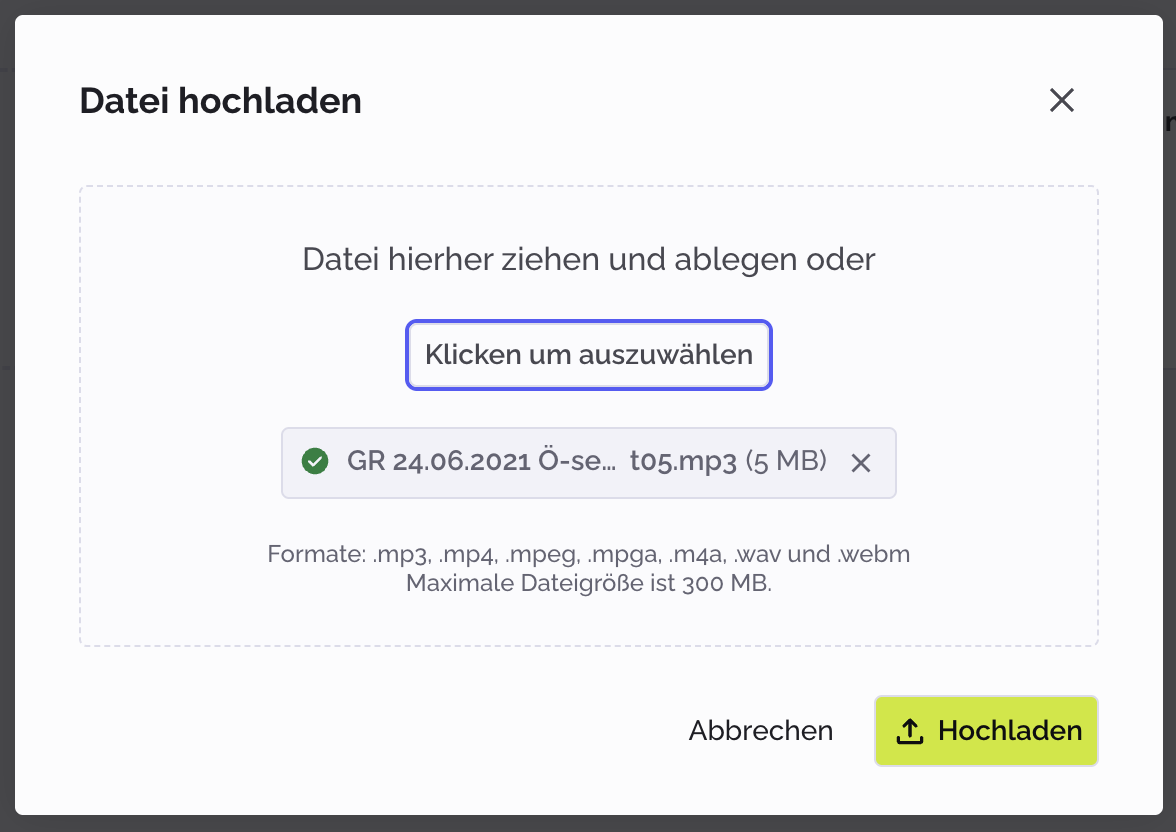
Wählen Sie eine Datei von Ihrem Computer aus, indem Sie auf "Klicken um auszuwählen" klicken. Klicken Sie dann auf "Hochladen".
Die Datei wird dann hochgeladen und verarbeitet. Dies kann einige Minuten dauern. Eine mehrstündige Aufnahme sollte in der Regel nach 15 Minuten abgeschlossen sein.
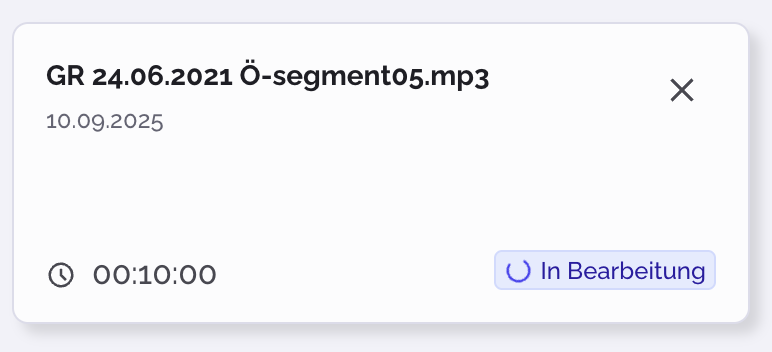
Die Transkription ist einsatzbereit, sobald die Ladeanzeige verschwunden ist und "Abgeschlossen" angezeigt wird. Klicken Sie darauf, um sie zu öffnen.
Teilnehmerliste anzeigen
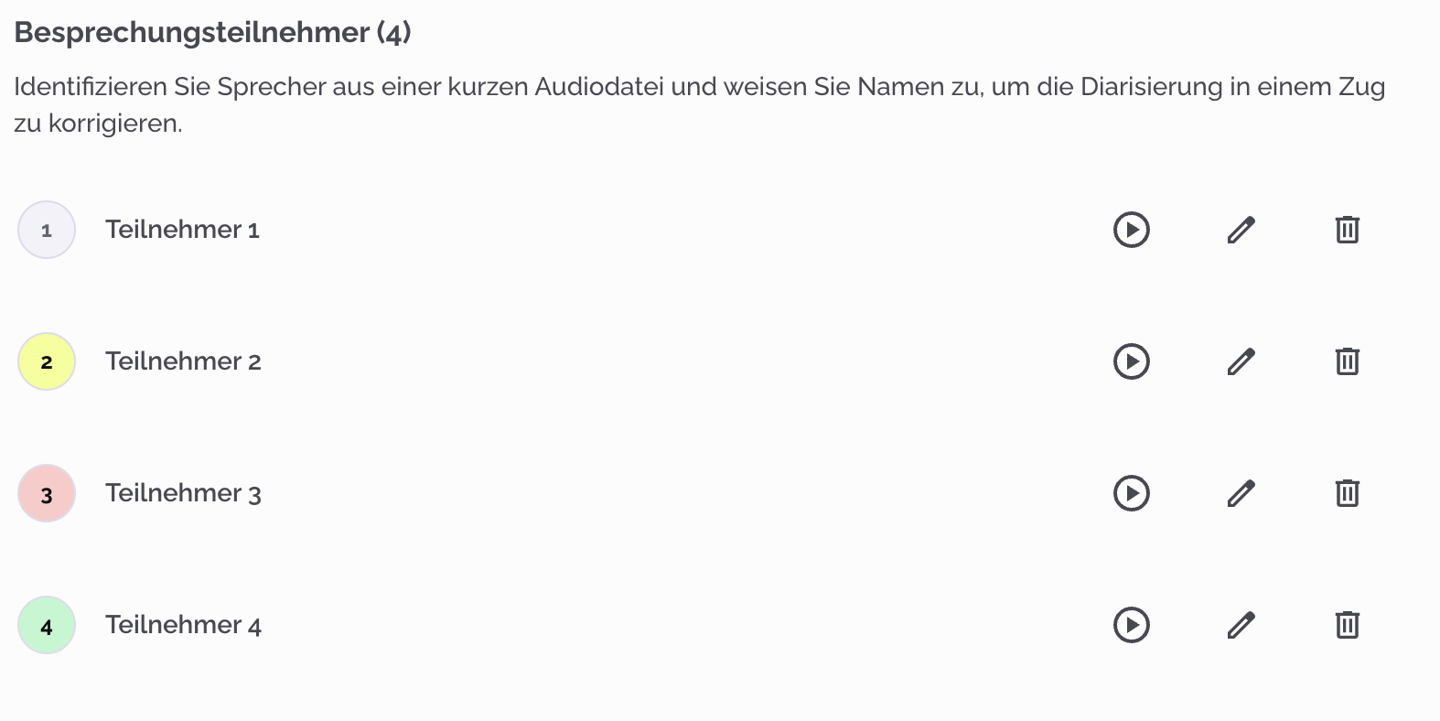
Klicken Sie auf "Teilnehmer", um zur Teilnehmer-Ansicht zu gelangen. Die Liste wird automatisch anhand von Unterschieden in der Stimme erstellt.
Namen eines Teilnehmers ändern
Klicken Sie auf den Abspielen-Button in der Teilnehmerliste, um sich ein Stimmbeispiel des Teilnehmers anzuhören.

Um einem Teilnehmer einen Namen zu geben oder ihn zu ändern, klicken Sie auf den Stift-Button.

Teilnehmer hinzufügen
Klicken Sie auf "Teilnehmer hinzufügen" um einen fehlenden Teilnehmer hinzuzufügen.
Geben Sie dann den Namen ein und klicken Sie auf "Hinzufügen".

Teilnehmer entfernen
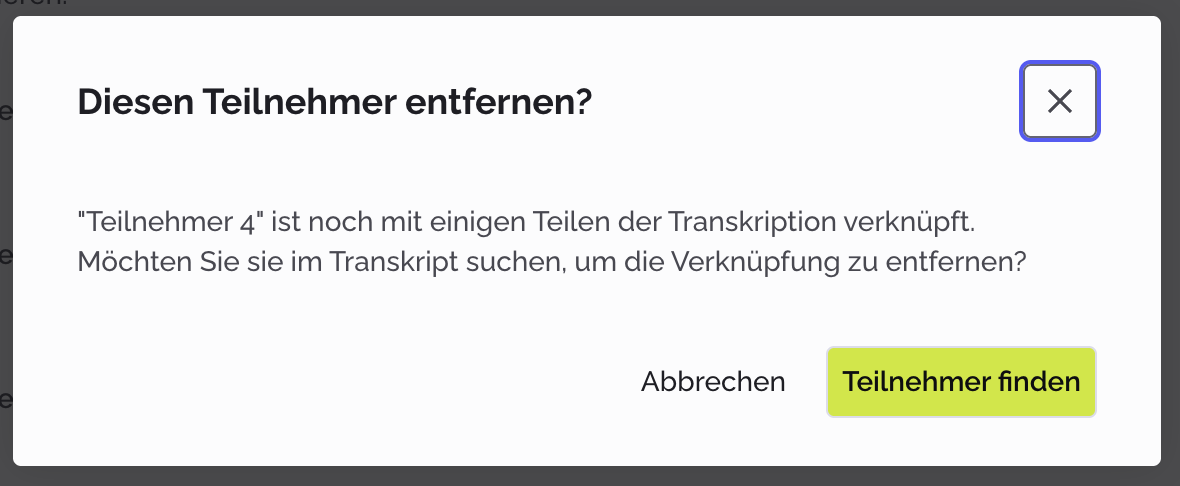
Klicken Sie auf den Papierkorb-Button, um einen Teilnehmer entfernen.

Sie können nur Teilnehmer entfernen, die nicht mit Redebeiträgen in der Transkription verknüpft sind. Wechseln Sie ggf. die die Transkription-Ansicht und weisen Sie die den Redebeitrag einem anderen Teilnehmer zu.
Transkription bearbeiten
Klicken Sie auf Stift-Button, um in den Bearbeitungsmodus zu wechseln.
Nehmen Sie dann Änderungen im Transkript vor. Am besten hören Sie die Aufnahme parallel dazu an.
Sie können Änderungen rückgängig machen oder wiederherstellen, indem Sie auf die Pfeil-Buttons klicken. Klicken Sie abschließend auf "Speichern".

Aufnahme anhören
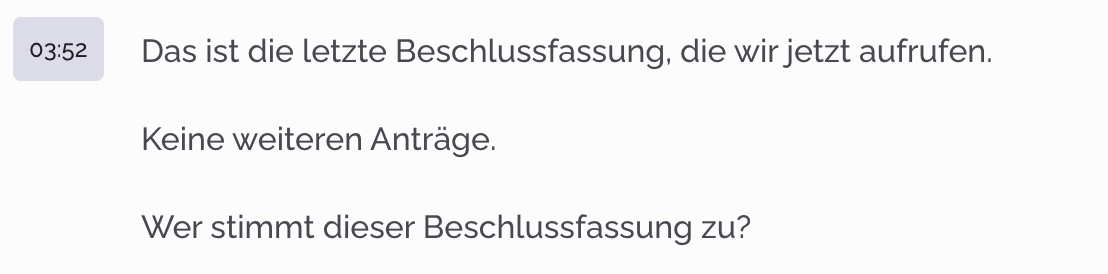
Fahren Sie mit der Maus über eine Zeile und klicken Sie dann auf den Zeitstempel, um die Aufnahme an dieser Stelle zu beginnen oder fortzusetzen.
Alternativ klicken Sie auf den Abspiel-Button, um die Aufnahme anzuhören. Sie können über die Pfeil-Buttons 10 Sekunden vor- oder zurückspringen. Oder klicken Sie auf Schieberegler, um eine Stelle zu finden.

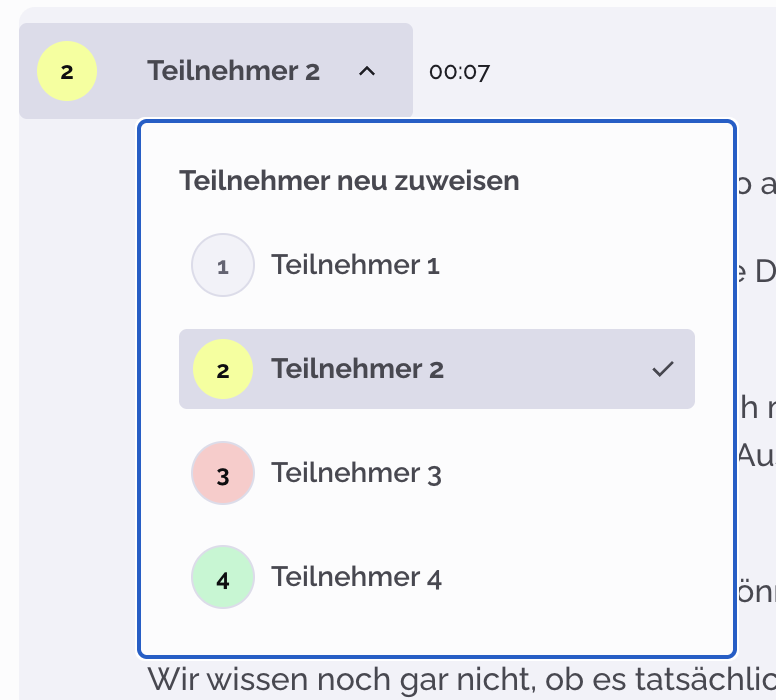
Redebeitrag anderem Teilnehmer zuordnen
Klicken Sie auf den Teilnehmer eines Redebeitrags und wählen Sie dann einen anderen Teilnehmer aus.
Zusammenfassung erstellen
Klicken Sie auf "Zusammenfassung", um zur Zusammenfassungsansicht zu gelangen.
Die Zusammenfassung wird immer automatisch basierend auf dem aktuellen Stand der Teilnehmerliste und des Transkripts generiert.
Klicken Sie auf das Auswahlfeld, um eine andere Vorlage für die Zusammenfassung auszuwählen.



FAQ
-
Welche Audio-Dateien kann ich hochladen?
Es werden folgende Formate unterstützt: mp3, mp4, mpeg, mpga, m4a, WAV und webm. Jede Datei kann bis zu 300 MB groß sein.
-
Welche Sprachen versteht die KI?
Es wurden folgende Sprachen mit einer Wort-Fehler-Rate von unter 15% getestet: Deutsch, Englisch, Französisch, Türkisch, Russisch, Niederländisch, Spanisch, Koreanisch, Italienisch, Thai, Portugiesisch, Polnisch, Indonesisch, Mandarin, Schwedisch, Tschechisch, Japanisch, Kantonesisch, Rumänisch, Katalanisch, Ungarisch, Ukrainisch, Griechisch, Bulgarisch, Arabisch, Kroatisch, Serbisch, Dänisch, Bosnisch, Philippinisch, Slowakisch.
Viele weitere Sprachen können transkribiert werden, jedoch mit teilweise deutlich höheren Fehlerraten
-
Welches KI-Modell wird genutzt?
Wir setzen ein Modell aus der Whisper-Modellfamilie ein.